在電腦CMD終端通過ADB連接Android手機運行Shell腳本命令的完整指南
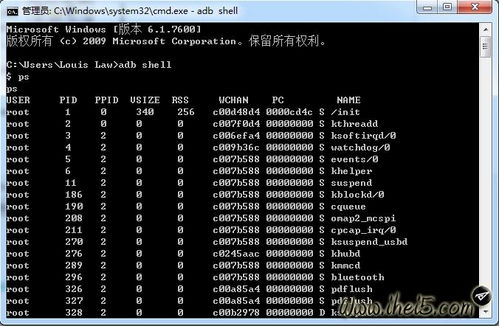
在電腦CMD終端通過ADB連接Android手機運行Shell腳本命令的完整指南
引言
在移動開發和設備調試領域,Android Debug Bridge(ADB)是連接計算機與Android設備的關鍵工具。通過ADB,開發者可以在電腦的CMD終端直接對Android手機執行Shell命令和運行腳本,極大提升了工作效率。本文將詳細介紹如何配置環境、連接設備以及執行Shell腳本命令。
第一部分:ADB環境配置
1.1 安裝ADB工具
ADB是Android SDK Platform Tools的一部分,可通過以下方式獲取:
- 從Android開發者官網下載獨立的Platform Tools包
- 通過Android Studio的SDK Manager安裝
- 某些第三方工具包(如Minimal ADB)也包含ADB
1.2 配置系統環境變量
安裝完成后,需要將ADB所在目錄添加到系統PATH環境變量中:
- 右鍵點擊“此電腦”選擇“屬性”
- 進入“高級系統設置”
- 點擊“環境變量”
- 在系統變量中找到Path并編輯
- 添加ADB工具所在目錄的完整路徑
1.3 驗證安裝
打開CMD終端,輸入以下命令驗證安裝:`
adb version`
如果顯示版本信息,說明ADB已正確安裝。
第二部分:連接Android設備
2.1 啟用USB調試
在Android設備上需要先啟用開發者選項:
- 進入“設置” > “關于手機”
- 連續點擊“版本號”7次以激活開發者選項
- 返回設置菜單,進入“開發者選項”
- 開啟“USB調試”開關
2.2 物理連接與授權
使用USB數據線連接手機和電腦,首次連接時:
- 手機端會彈出“允許USB調試嗎?”的提示
- 勾選“始終允許此計算機”并點擊確定
- 確保連接模式設置為“文件傳輸”或“MTP”
2.3 驗證連接狀態
在CMD終端輸入:`
adb devices`
如果顯示設備序列號并顯示“device”狀態,說明連接成功。
第三部分:執行Shell命令與腳本
3.1 基本Shell命令執行
通過ADB Shell可以直接在設備上執行命令:`
adb shell `
例如:
adb shell ls /sdcard/查看SD卡目錄adb shell pm list packages列出所有安裝包adb shell dumpsys battery查看電池信息
3.2 運行Shell腳本文件
方法一:推送并執行腳本
1. 在電腦上創建Shell腳本文件(如test.sh)
2. 推送腳本到設備:`
adb push test.sh /sdcard/`
3. 執行腳本:`
adb shell sh /sdcard/test.sh`
方法二:直接執行多行命令
對于較短的腳本,可以直接在CMD中執行:`
adb shell <
ls -la
echo "腳本執行完成"
EOF`
3.3 常用Shell腳本示例
示例1:批量安裝APK
`bash
#!/system/bin/sh
for apk in /sdcard/apks/*.apk; do
pm install "$apk"
done`
示例2:系統信息收集
`bash
#!/system/bin/sh
echo "=== 設備信息 ==="
getprop ro.product.model
getprop ro.build.version.release
echo "\n=== 存儲空間 ==="
df -h
echo "\n=== 運行進程 ==="
ps | head -20`
第四部分:高級技巧與故障排除
4.1 無線ADB連接(無需USB)
1. 確保設備和電腦在同一網絡
2. 通過USB連接并設置端口:`
adb tcpip 5555`
3. 斷開USB,通過IP連接:`
adb connect <設備IP>:5555`
4.2 常見問題解決
- 設備未識別:檢查USB驅動、數據線和USB調試設置
- 權限不足:部分命令需要root權限,可嘗試
adb root - 腳本執行錯誤:確保腳本使用Unix格式(LF換行),可使用Notepad++轉換
4.3 安全注意事項
- 僅從可信來源獲取ADB工具
- 不隨意執行來源不明的Shell腳本
- 完成調試后及時關閉USB調試
- 避免在生產設備上進行敏感操作
第五部分:應用場景與資源
5.1 典型應用場景
- 自動化測試腳本執行
- 批量文件管理操作
- 系統狀態監控與日志收集
- 應用調試與性能分析
5.2 相關資源
- 愛黑武論壇:提供豐富的Android設備技術討論和資源分享
- 計算機軟硬件批發:可獲取專業的測試設備和工具
- XDA Developers:國際知名的Android開發社區
- Android官方文檔:獲取最新的ADB使用指南
##
掌握ADB Shell命令執行能力是Android開發和設備管理的重要技能。通過本文介紹的方法,讀者可以輕松實現電腦與Android設備的高效交互。隨著實踐經驗的積累,可以開發出更復雜的自動化腳本,大幅提升工作效率。記得在專業技術論壇如愛黑武等社區與其他愛好者交流經驗,共同進步。
如若轉載,請注明出處:http://www.jiaji400.cn/product/90.html
更新時間:2026-05-28 02:59:24