電腦找不到打印機設備?常見原因與專業解決指南
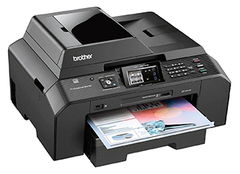
在計算機軟硬件及輔助設備的批發與使用場景中,打印機無法被電腦識別是一個常見的故障。這既可能是簡單的連接問題,也可能是驅動或系統設置層面的復雜原因。本文將系統性地分析問題根源,并提供從基礎到進階的專業解決步驟。
一、基礎排查:連接與電源
進行最基礎的物理檢查,這是解決大多數問題的第一步。
- 檢查物理連接:確保打印機電源線已插好并開啟電源開關。對于USB連接的打印機,請嘗試更換USB接口(建議直接連接到電腦主板的后置接口,避免使用前置接口或擴展塢),并更換一條已知良好的USB數據線。對于網絡打印機,請檢查網線是否插穩,或確認其已成功連接到Wi-Fi網絡。
- 重啟設備:依次關閉打印機和電腦,等待一分鐘后再重新開啟。這個簡單的操作可以清除臨時緩存錯誤。
二、系統與驅動檢查
如果物理連接無誤,問題可能出在軟件層面。
- 運行打印機疑難解答:
- Windows系統:進入“設置” > “更新和安全” > “疑難解答” > “其他疑難解答”,找到并運行“打印機”疑難解答工具,系統會自動檢測并嘗試修復常見問題。
- 檢查驅動狀態:
- 右鍵點擊“此電腦”選擇“管理”,進入“設備管理器”。
- 查看“打印隊列”或“通用串行總線控制器”下是否有帶黃色感嘆號或問號的設備。如果有,右鍵點擊該設備,選擇“更新驅動程序”或“卸載設備”,然后重啟電腦讓系統自動重裝驅動。
- 手動添加打印機:
- 進入“控制面板” > “設備和打印機” > “添加打印機”。
- 讓系統自動搜索,如果搜不到,選擇“我所需的打印機未列出”。
- 根據情況選擇“使用TCP/IP地址或主機名添加打印機”(適用于網絡打印機,需要輸入打印機IP地址)或“通過手動設置添加本地打印機”(選擇正確的端口,如USB001,并安裝對應型號的驅動程序)。
三、網絡與高級設置(針對網絡/共享打印機)
在辦公或批發倉儲環境中,網絡打印機更為常見,排查需更深入。
- 檢查IP地址與連通性:在打印機上打印網絡配置頁,查看其IP地址。在電腦的命令提示符(CMD)中,使用
ping [打印機IP地址]命令,檢查網絡是否通暢。如果不通,檢查打印機與電腦是否在同一網段,或聯系網絡管理員。 - 檢查相關系統服務:
- 按
Win + R,輸入services.msc,確保以下服務狀態為“正在運行”且啟動類型為“自動”:
- Print Spooler(打印后臺處理程序)
- Server(支持網絡共享)
- Workstation(創建和維護網絡連接)
- 如果服務未運行,右鍵點擊選擇“啟動”。
- 檢查防火墻與權限:暫時禁用電腦的防火墻和殺毒軟件(測試后請及時恢復),看是否是被安全軟件攔截。對于需要域環境或共享的打印機,請確保當前登錄賬戶擁有足夠的訪問權限。
四、針對計算機軟硬件批發商的特別建議
作為批發商,為客戶提供技術支持是增值服務的一部分。
- 建立標準排查流程:將上述步驟文檔化,形成標準操作程序(SOP),供技術支持和銷售人員參考,能快速定位是產品問題、兼容性問題還是客戶環境問題。
- 備件庫管理:常備不同接口(USB-A, USB-B, 網線)的優質連接線,用于測試和替換,這是成本最低的故障排除手段之一。
- 驅動庫維護:在公司服務器或云盤上,按品牌和型號分類維護最新版及穩定版的打印機驅動程序,方便快速下載安裝。
- 客戶溝通要點:指導客戶時,應明確詢問打印機型號、連接方式、操作系統版本,并引導客戶按“連接→重啟→驅動→設置”的優先級順序排查,提高遠程支持效率。
###
電腦找不到打印機是一個多因素問題,解決思路應遵循“先硬后軟、先簡后繁”的原則。從檢查線纜和端口開始,逐步深入到驅動程序、系統服務和網絡配置。對于批發性企業而言,將技術解決方案標準化,不僅能快速解決自身演示或測試中的問題,更能提升對下游客戶的技術支持能力,從而增強競爭力。如果嘗試所有方法后問題依舊,則可能是打印機主板、電腦USB控制器硬件故障或存在深度的系統兼容性問題,此時應考慮更換設備進行測試或聯系品牌官方技術支持。
如若轉載,請注明出處:http://www.jiaji400.cn/product/93.html
更新時間:2026-05-28 12:01:15